







Si usas CapCut en PC, es muy probable que te hayas encontrado con un bucle frustrante: actualizas el programa a la última versión, trabajas con normalidad, pero al día siguiente —tras reiniciar o apagar tu equipo— el software vuelve mágicamente a una versión antigua.
Este fallo no solo es molesto, sino que bloquea tu flujo de trabajo y representa minutos perdidos cada día. Al intentar abrir tus ediciones recientes, aparece el temido mensaje: «El proyecto se creó con una versión más reciente y debe actualizarse», obligándote a descargar los mismos archivos una y otra vez.
En este post te explico por qué sucede esto y cómo lo solucioné definitivamente eliminando los archivos residuales que CapCut no borra por sí solo, permitiéndote recuperar el control de tus proyectos.
El error: «El proyecto se creó con una versión más reciente»
Este es el síntoma más común y el que suele dar la voz de alarma. Intentas abrir un proyecto en el que estuviste trabajando ayer y, de repente, CapCut te impide el acceso con un cartel de error.
¿Por qué sucede esto si tú mismo instalaste la actualización? El problema no es que el proyecto esté dañado, sino que Windows, por un error de rutas, está ejecutando un archivo antiguo de CapCut que tenías instalado previamente. Como esa versión vieja no reconoce las funciones o efectos que usaste en la versión nueva, el programa se bloquea por «incompatibilidad».
Básicamente, tienes dos (o muchas más) versiones de CapCut instaladas al mismo tiempo y tu computadora está eligiendo la equivocada cada vez que reinicias.
¿Por qué CapCut no se actualiza correctamente en Windows?
A diferencia de otros programas que sobrescriben sus archivos, CapCut utiliza un sistema de instalación por carpetas independientes. Cuando actualizas, el programa crea una carpeta nueva (por ejemplo, v3.6.0), pero no siempre elimina la carpeta de la versión anterior (como la v3.5.0).
El conflicto surge porque:
- El acceso directo en tu escritorio o barra de tareas sigue apuntando a la carpeta de la versión vieja.
- Al reiniciar, el sistema prioriza la ruta guardada en el registro, ignorando que existe una carpeta más moderna justo al lado.
H2: Guía definitiva: Cómo eliminar versiones antiguas y fijar la versión actual
Para solucionar esto de raíz, no basta con darle al botón de «actualizar». Vamos a limpiar el rastro de las versiones que están causando el conflicto siguiendo estos pasos:
Paso 1: El doble chequeo de versiones
Antes de tocar nada, es vital que sepas exactamente qué está pasando en tu sistema:
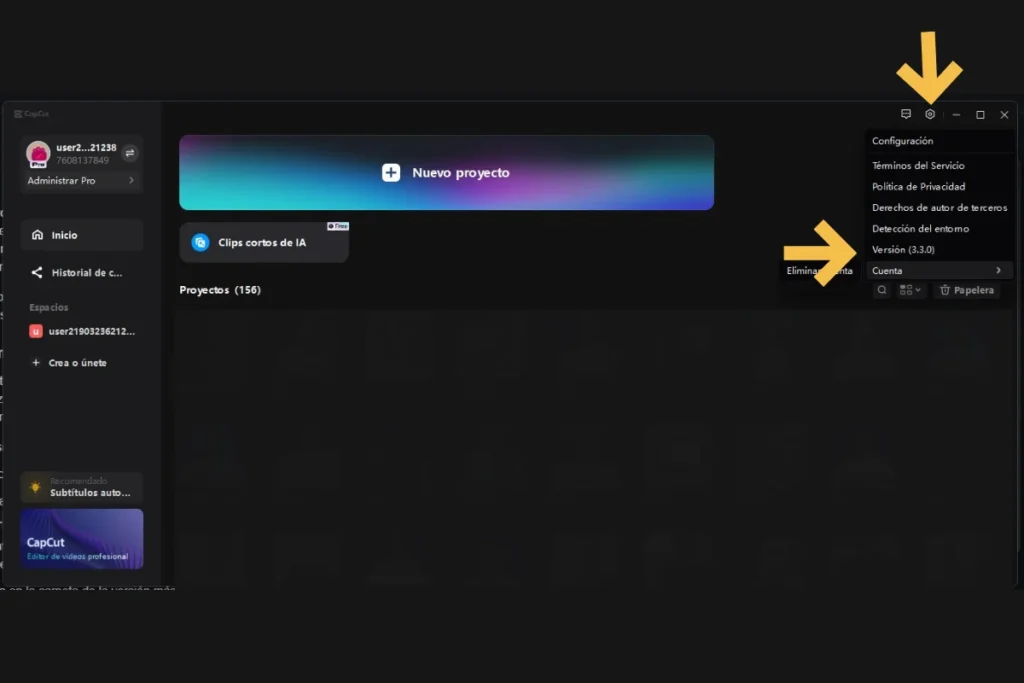
- Abre CapCut y verifica la versión: Si no te deja editar tus proyectos, ve a la configuración y anota el número de versión que aparece. Esa es la versión vieja que debemos descartar.
- Actualiza el programa: Realiza la actualización de forma normal.
- Verifica de nuevo: Una vez actualizado, vuelve a la configuración y anota el nuevo número. Ahora ya tienes claro cuál es la carpeta que SÍ debemos conservar.
Paso 2: Localizar las carpetas (Ruta rápida)
Vamos a entrar a las entrañas del programa para ver qué carpetas se quedaron acumuladas:
- Presiona las teclas Windows + R.
- Escribe
%LocalAppData%y presiona Enter. - Busca la carpeta llamada CapCut.
Paso 3: Identificar y limpiar versiones obsoletas
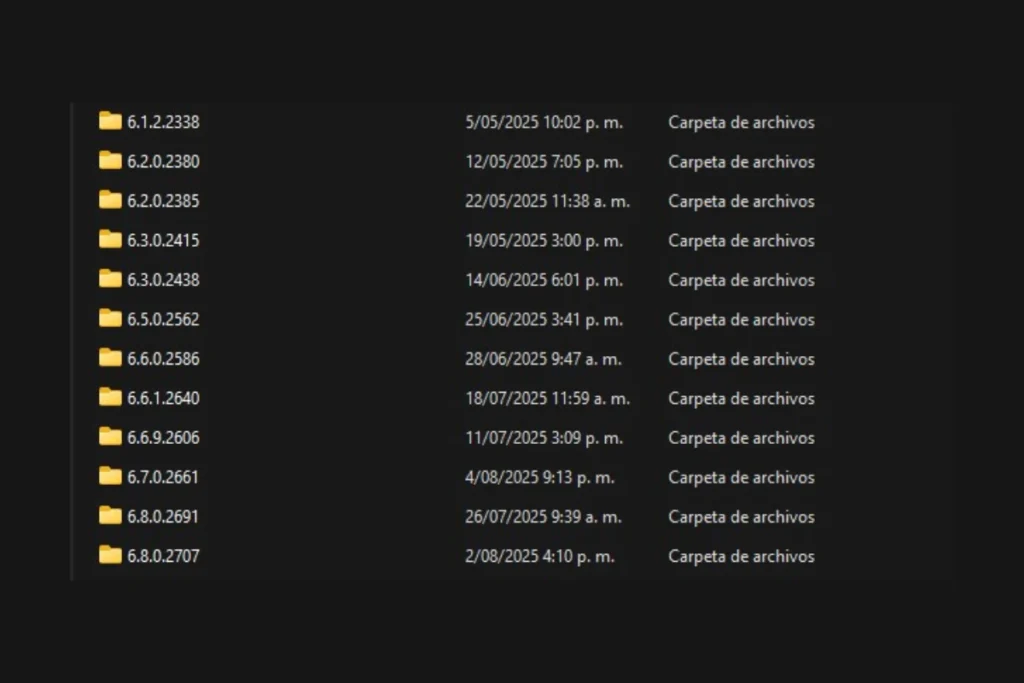
Al entrar a la carpeta de CapCut, busca la lista de carpetas nombradas con números de versión (ej: 3.5.0, 3.6.0).
- Nota: En algunos equipos las versiones aparecen directamente en la carpeta principal; en otros, están dentro de una subcarpeta llamada
Apps. Revisa ambos sitios.
La regla de oro para borrar:
- Mantén únicamente la carpeta que coincida con el número de la versión nueva que anotaste en el Paso 1.
- Borra todas las carpetas con números de versiones anteriores.
- ¡Cuidado!: No borres ningún otro archivo o carpeta (como
User Datao archivos sueltos.dll) que esté fuera de esas carpetas numeradas. Solo queremos eliminar los ejecutables antiguos.
Paso Final: Recuperar el acceso directo y verificar
Si seguiste los pasos anteriores, notarás algo de inmediato: el ícono de CapCut en tu barra de tareas o escritorio ya no funciona o ha desaparecido. Esto sucede porque el acceso directo anterior «apuntaba» a una de las carpetas viejas que acabamos de borrar.
Para dejarlo funcionando correctamente, haz lo siguiente:
- Ve a la carpeta principal de CapCut .
- Busca el archivo llamado CapCut que tiene el logo oficial del programa.
- Nota: Dependiendo de la configuración de tu PC, puede que lo veas como CapCut.exe o simplemente como CapCut. Asegúrate de elegir este y no el que dice «Uninstall».
- Haz clic derecho sobre él y selecciona «Anclar a la barra de tareas».
La prueba de fuego: Para estar 100% seguros de que el problema se terminó, reinicia tu equipo ahora mismo. Si al iniciar sesión y abrir CapCut desde tu nuevo acceso directo todo carga correctamente y tus proyectos están habilitados para editar, ¡felicidades! Has roto el bucle de actualizaciones fallidas.
¿Por qué deberías hacer esto siempre?
Aunque CapCut es una herramienta increíble, su sistema de gestión de archivos en Windows es mejorable. Mantener versiones antiguas no solo causa errores de compatibilidad, sino que consume espacio innecesario en tu disco duro.
Hacer esta limpieza manual después de una actualización importante te asegura un sistema más limpio y, sobre todo, que no perderás tiempo volviendo a descargar la misma actualización cada mañana.
⚠️ Aviso Importante: > Si por alguna razón, tras borrar las carpetas, el programa no llega a abrir o muestra un error de «archivo no encontrado», no te preocupes: tus proyectos están a salvo.
Solo tienes que descargar el instalador de nuevo desde el sitio oficial y ejecutarlo: 🔗 Descargar CapCut para PC (Web Oficial)
Al hacerlo, el programa se instalará de forma limpia en la versión más reciente y reconocerá automáticamente todos tus trabajos previos, ya que estos se guardan en una ruta independiente de los archivos de instalación.
Este tutorial es para la versión de escritorio descargada desde la web de CapCut. Si usas la versión de la Microsoft Store, el proceso de actualización es automático a través de la tienda.
Preguntas Frecuentes sobre el error de versión en CapCut
1. ¿Si borro las carpetas de versiones antiguas perderé mis proyectos o videos editados? No. Tus proyectos y los clips de video originales se guardan en carpetas de usuario y caché separadas. Al borrar las carpetas numeradas, solo estás eliminando los archivos que hacen que el programa «arranque», no tus creaciones.
2. ¿Por qué el acceso directo de la barra de tareas deja de funcionar? Porque ese acceso directo es una «ruta» hacia una carpeta específica. Si la ruta era ...\3.5.0\CapCut.exe y borras la carpeta 3.5.0, el acceso directo apunta al vacío. Por eso es vital crear uno nuevo desde la carpeta principal o la versión más reciente.
3. ¿Debo repetir este proceso cada vez que CapCut se actualice? No necesariamente, pero es recomendable echar un vistazo a la carpeta si notas que el disco duro se llena o si el error vuelve a aparecer. Si usas el ejecutable de la carpeta principal para tu acceso directo, el problema no debería repetirse con frecuencia.
4. No encuentro la carpeta CapCut en %LocalAppData%, ¿dónde más puede estar? En algunos casos, si instalaste el programa para «todos los usuarios», la ruta podría estar en C:\Program Files\CapCut. Sin embargo, el 90% de las veces en Windows se instala en la ruta de usuario que mencionamos en la guía.
5. ¿Qué pasa si borro por error la carpeta de la versión más nueva? El programa no abrirá. Si esto sucede, simplemente descarga el instalador desde la web oficial y ejecútalo. La instalación «reparará» los archivos faltantes y tus proyectos seguirán ahí esperándote.