




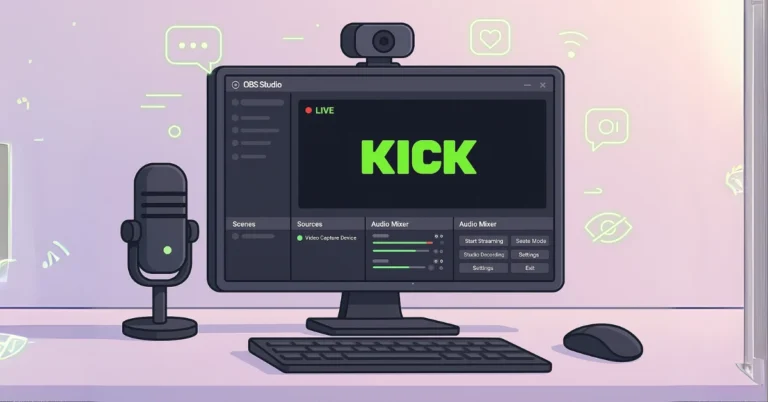

Kick está cambiando las reglas del streaming, y cada vez más creadores están dándole una oportunidad. Con un modelo de ingresos más justo que Twitch y una comunidad en pleno crecimiento, esta plataforma se ha convertido en el nuevo punto de partida para muchos streamers.
¿Lo mejor? No necesitas ser famoso para empezar. Kick permite monetizar desde el primer día, configurar tu canal en minutos y transmitir sin restricciones innecesarias.
En esta guía te explico paso a paso cómo empezar a hacer streaming en Kick, desde crear tu cuenta hasta activar la monetización y salir en vivo. Todo explicado en lenguaje simple, incluso si nunca has transmitido antes.
Requisitos para empezar en Kick
Antes de hacer tu primera transmisión en Kick, asegúrate de tener lo básico para empezar con buen pie. La plataforma no exige requisitos técnicos estrictos, pero sí necesitas algunos elementos esenciales:
✅ 1. Una cuenta en Kick
Puedes registrarte gratis con tu correo o iniciar sesión con Google. No necesitas verificación compleja para comenzar a transmitir.
💻 2. Un computador o consola para hacer streaming
Lo ideal es un PC con buen rendimiento (procesador i5 o superior y al menos 8 GB de RAM). También puedes transmitir desde consolas como PS5 o Xbox, aunque con opciones más limitadas.
📡 3. Conexión a internet estable
Una buena velocidad de subida (mínimo 5 Mbps) es clave para que tu transmisión no se corte ni se vea pixelada.
🎥 4. Software de streaming
El más usado es OBS Studio (gratuito y potente), aunque también puedes usar Streamlabs u otros programas compatibles.
🎤 5. Micrófono y cámara (opcional, pero recomendados)
No son obligatorios, pero mejoran mucho la calidad de tu canal. Un buen micrófono hace más por tu marca personal que una cámara 4K.
Cómo crear una cuenta en Kick paso a paso

Registrarse en Kick es rápido y sin complicaciones. En menos de cinco minutos puedes tener tu canal listo para personalizar.
🟢 Paso 1: Entra a kick.com
Desde tu navegador, accede al sitio oficial. Verás la opción de “Sign Up” (registrarse) en la esquina superior derecha.
🟢 Paso 2: Elige cómo registrarte
Puedes crear tu cuenta usando:
- Tu correo electrónico
- Tu cuenta de Google
- Tu cuenta de Apple (si estás en macOS o iOS)
Solo necesitas un nombre de usuario, contraseña y aceptar los términos.
🟢 Paso 3: Personaliza tu perfil
Una vez registrado:
- Agrega una imagen de perfil y banner
- Escribe una biografía breve (quién eres y qué transmites)
- Añade tus redes sociales o links externos si lo deseas
Esto ayuda a que los visitantes te identifiquen y confíen en tu canal.
🟢 Paso 4: Explora el panel de creador
Haz clic en tu avatar (arriba a la derecha) y selecciona “Creator Dashboard”. Desde allí podrás:
- Ver estadísticas
- Obtener tu clave de transmisión
- Activar monetización (si ya está disponible)
Consejo extra: Usa un nombre de canal fácil de recordar y escribir, idealmente el mismo que usas en otras redes. La consistencia ayuda a crecer más rápido.
Cómo configurar OBS para transmitir en Kick
OBS Studio es el programa más usado para hacer streaming desde PC, y funciona perfectamente con Kick. Aquí te explico cómo conectarlo paso a paso.
🟢 Paso 1: Descarga e instala OBS Studio
Ve a obsproject.com y descarga la versión correspondiente a tu sistema operativo (Windows, macOS o Linux). La instalación es rápida y gratuita.
🟢 Paso 2: Abre OBS y crea una escena básica
Una vez instalado:
- Abre OBS
- En la sección “Escenas”, haz clic en el ícono ➕ para crear una nueva
- Agrega fuentes de video (como tu cámara) y captura de pantalla o juego
🟢 Paso 3: Obtén tu clave de transmisión en Kick
- Entra a tu cuenta en Kick.com
- Haz clic en tu avatar y luego en “Creator Dashboard”
- Ve a la pestaña “Stream Key”
- Copia tu URL del servidor (RTMP) y tu Stream Key
🟢 Paso 4: Configura el servidor y la clave en OBS
En OBS, ve a Ajustes > Emisión y sigue estos pasos:
- En Servicio, selecciona Personalizado.
- En Servidor, pega la URL oficial de Kick:
rtmp://ingest.kick.com/live(asegúrate de que no tenga espacios al final). - En Clave de transmisión, pega el código largo que copiaste de tu panel de Kick.
Nota importante: El servidor ingest.kick.com es el punto de conexión que permite que OBS envíe tu señal a los servidores de Kick. Sin esta URL exacta, la transmisión no iniciará.
Preguntas frecuentes sobre la conexión con Kick
¿Cuál es la URL del servidor de Kick (Ingest URL)? La dirección que debes usar en OBS es rtmp://ingest.kick.com/live. Esta URL es universal para todos los streamers de la plataforma.
¿Por qué me da error el servidor ingest.kick.com? Si OBS no conecta, revisa que hayas seleccionado el servicio «Personalizado» y que tu Stream Key esté actualizada. A veces, resetear la clave de transmisión en el panel de Kick soluciona el problema de conexión.
🟢 Paso 5: Ajustes recomendados de video (opcional)
- Resolución: 1920×1080
- FPS: 30 o 60
- Bitrate de video: 4500–6000 Kbps
- Codificador: x264 o NVENC (si tienes NVIDIA)
✅ Listo para transmitir
Haz clic en “Iniciar transmisión” en OBS y tu canal en Kick mostrará tu contenido en vivo. Puedes dejar el panel de control abierto para monitorear el chat y estadísticas.
Cómo activar la monetización en Kick
Una de las principales ventajas de Kick es que no necesitas ser afiliado ni cumplir metas complicadas para empezar a ganar dinero. Desde tus primeras transmisiones, puedes habilitar funciones de monetización.
🟢 Paso 1: Accede a tu Creator Dashboard
- Inicia sesión en Kick.com
- Haz clic en tu avatar (arriba a la derecha)
- Selecciona “Creator Dashboard”
🟢 Paso 2: Revisa si ya puedes habilitar suscripciones
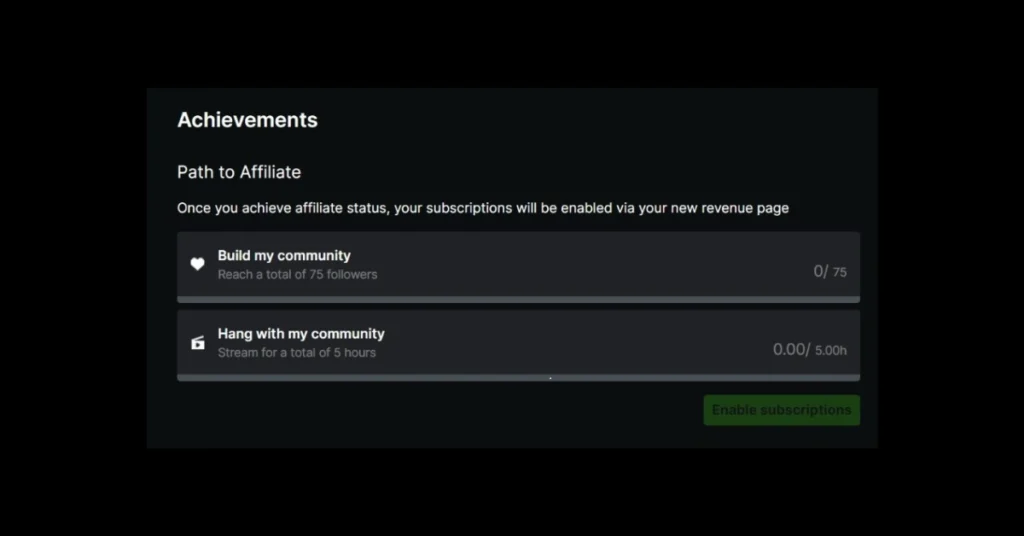
Kick está habilitando la monetización gradualmente en nuevos países y usuarios. Si ya tienes acceso, verás una sección llamada “Monetization” en tu panel.
Allí podrás:
- Unirte al programa de creadores de Kick
- Activar suscripciones mensuales (los viewers te apoyan con pagos recurrentes)
- Configurar opciones de retiro
💡 Recuerda: de cada suscripción, tú te quedas con el 95%.
🟢 Paso 3: Activa las donaciones externas
Si aún no tienes suscripciones activas, puedes empezar a recibir dinero usando servicios como:
- Streamlabs Tip
- Ko-fi
- Buy Me a Coffee
- Paypal.me
Solo necesitas agregar el link en tu biografía o en tu overlay de OBS.
🟢 Paso 4: Recibe propinas en el chat (Kicks)
Kick permite a los usuarios enviarte propinas rápidas mientras estás en vivo, usando su sistema interno. Esta opción aparece automáticamente si tienes habilitada la monetización o si formas parte del programa de creadores.
📦 ¿Cómo se cobra?
- Debes agregar un método de pago en tu panel
- Kick hace pagos mensuales, con retiros disponibles a partir de cierto umbral (usualmente $50)
- Soporta transferencias bancarias, crypto o métodos según país
Consejos para crecer más rápido en Kick
Kick es una plataforma nueva y menos saturada, lo que te da más oportunidades de destacar… si sabes moverte con estrategia. Aquí tienes varios consejos para acelerar tu crecimiento como streamer:
📣 1. Promociona tus transmisiones en redes sociales
Anuncia cada stream en Instagram, TikTok, X (Twitter) o Discord. Usa clips cortos, horarios claros y enlaces directos a tu canal.
💡 Pro tip: crea un diseño fijo para stories o reels anunciando que estás en vivo.
🔁 2. Haz multistreaming (Kick + Twitch o YouTube)
Kick permite transmitir en varias plataformas a la vez, incluso si estás monetizando. Aprovecha esto para atraer audiencia de otros ecosistemas sin exclusividad.
🗓️ 3. Crea una rutina de horarios fijos
Los streamers que más crecen en Kick son los que transmiten con consistencia. No necesitas hacerlo diario, pero sí con horarios predecibles (ej. “Martes y jueves a las 7 p.m.”).
💬 4. Interactúa siempre con tu chat
Aunque tengas pocos espectadores al inicio, responde a cada mensaje en el chat en voz alta. Eso mejora la retención y hace que quienes llegan se queden.
🎯 5. Elige categorías menos saturadas (al inicio)
Evita competir directamente en secciones dominadas por grandes creadores como “Just Chatting” o “GTA RP”. Prueba con categorías más específicas o juegos en tendencia.
🎁 6. Usa overlays y alertas básicos
Aunque Kick aún no tiene tantas integraciones como Twitch, puedes usar Streamlabs o Streamelements para mostrar alertas de nuevos seguidores o donaciones.
Preguntas frecuentes de nuevos streamers en Kick
📱 ¿Puedo hacer streaming en Kick desde el celular?
Sí, pero aún no hay una app oficial para transmitir directamente desde el móvil como en TikTok o Twitch. Puedes usar apps de terceros como Streamlabs Mobile u OBS Camera y configurarlas con tu clave de Kick.
👥 ¿Necesito tener seguidores para monetizar?
No. Kick permite activar las funciones de monetización desde tus primeras transmisiones, sin requisitos de seguidores, horas vistas o audiencia mínima.
🎵 ¿Puedo usar música con derechos de autor?
En teoría, Kick tiene políticas más laxas que Twitch, pero usar música protegida sigue siendo un riesgo si quieres mantener tu contenido en línea o monetizar a largo plazo. Lo más recomendable es usar música libre de copyright.
🔄 ¿Se puede hacer restreaming desde otra plataforma?
Sí. Kick permite hacer multistreaming, incluso si ya estás transmitiendo en Twitch, YouTube o Facebook. No exige exclusividad, lo cual es ideal para creadores que aún están construyendo su audiencia.
🔐 ¿Es seguro usar Kick?
Sí, Kick es una plataforma legítima y operativa. Aunque ha generado controversias por sus vínculos con sitios de apuestas, el sitio en sí es funcional y seguro para crear, transmitir y recibir pagos, siempre que tomes precauciones básicas como usar contraseñas seguras y verificar tu correo.
¿Es buen momento para empezar en Kick?
Sí, es uno de los mejores momentos para entrar.
Kick todavía está en etapa de crecimiento, lo que significa menos competencia, más visibilidad y un modelo de ingresos mucho más favorable que el de plataformas tradicionales como Twitch o YouTube.
Si estás empezando desde cero o quieres diversificar tu presencia como creador, Kick te permite transmitir, monetizar y construir comunidad desde el día uno, sin restricciones artificiales ni reglas confusas.
Ahora que ya sabes cómo crear tu cuenta, configurar OBS y activar tus ingresos, lo único que te falta es presionar “Start Streaming”.
👉 Si aún no sabes qué es Kick o por qué está creciendo tanto, te lo explicamos aquí: Qué es Kick y cómo funciona
👉 ¿No sabes si vale más la pena que Twitch? Mira esta comparativa directa: Kick vs Twitch